Étape 1 : créer son compte gratuit (2 minutes)
Direction vault.bitwarden.com ou le bouton « Créer un compte gratuit » du site officiel. Lors de notre essai, l'écran était en français dès la première ouverture. Seule l'adresse e-mail est obligatoire (le nom est facultatif) et aucune carte bancaire n'est demandée, à aucune étape. Un détail à surveiller : la case « Recevoir des mises à jour de Bitwarden » est cochée par défaut — décoche-la si tu ne veux pas de newsletter.
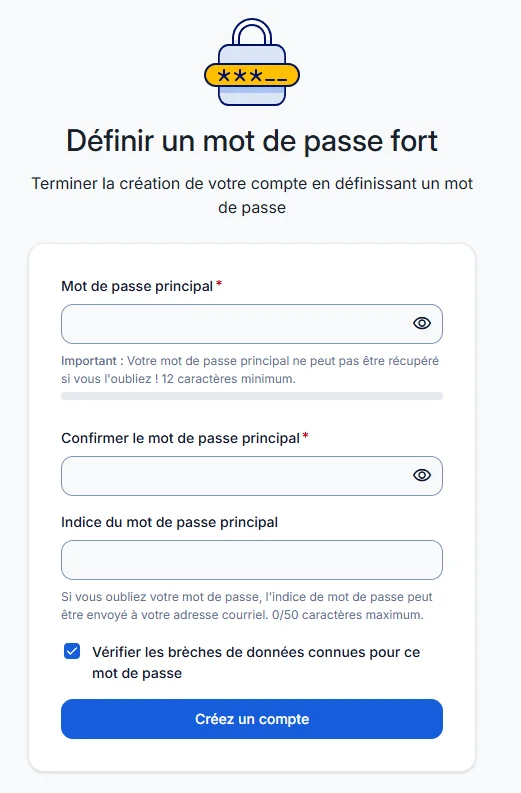
Vient ensuite l'étape la plus importante de tout le parcours : le mot de passe principal, 12 caractères minimum. C'est la clé de ton coffre, et Bitwarden est très clair : il ne peut pas être récupéré si tu l'oublies. Choisis une phrase longue que tu peux retenir (plusieurs mots, par exemple), note-la sur papier conservé en lieu sûr le temps de la mémoriser, et renseigne éventuellement l'indice facultatif (50 caractères maximum) — un indice qui te parle à toi, pas un indice qui donne la réponse. La case « Vérifier les brèches de données connues pour ce mot de passe » est cochée par défaut : laisse-la, elle vérifie que ton mot de passe principal ne circule pas déjà dans des fuites.
Étape 2 : installer l'extension de navigateur
Juste après la création du compte, Bitwarden propose d'installer l'extension — c'est elle que tu utiliseras au quotidien. Sur Edge, Chrome, Firefox, Safari, Opera, Brave, Vivaldi, DuckDuckGo ou Tor : passe par la boutique d'extensions officielle de ton navigateur et vérifie que l'éditeur est bien « Bitwarden Inc ». Épingle ensuite l'icône à côté de la barre d'adresse pour l'avoir toujours sous la main.
Au premier lancement, l'extension propose de devenir le gestionnaire de mots de passe par défaut et de désactiver celui intégré à ton navigateur. C'est le bon réglage : deux gestionnaires actifs en même temps se marchent dessus. Petite friction constatée une fois lors de notre essai : après avoir donné l'autorisation, l'écran d'accueil ne s'est pas fermé tout seul, il a fallu cliquer sur « Ignorer » pour avancer. Connecte-toi ensuite avec ton adresse e-mail puis ton mot de passe principal.
Étape 3 : enregistrer ses premiers mots de passe
Deux façons de remplir ton coffre. La première : au fil de l'eau. Quand tu te connectes à un site, Bitwarden propose d'enregistrer l'identifiant saisi. Pratique constatée lors de notre test : si tu crées une fiche depuis une page ouverte, Bitwarden préremplit tout seul le nom de la fiche et l'adresse du site.
La seconde : à la main, via le bouton « Créer » de l'extension. Une fiche de connexion accepte bien plus que l'identifiant et le mot de passe : un dossier pour ranger, plusieurs adresses de sites pour un même compte, des notes, et des champs personnalisés (texte, masqué, case à cocher) pour les questions de sécurité par exemple. Deux fonctions affichent un badge Premium en gratuit : la génération des codes 2FA (TOTP) et les pièces jointes — tout le reste est disponible.
Étape 4 : importer depuis un autre gestionnaire ou ton navigateur
Si tes mots de passe vivent déjà dans Chrome, Edge, LastPass, Dashlane ou 1Password, inutile de tout retaper : dès le premier lancement, l'extension propose d'importer les mots de passe existants. Le principe : tu exportes ton coffre actuel (généralement un fichier CSV ou JSON) depuis l'ancien outil, puis tu l'importes dans Bitwarden via les paramètres. Compte 10 à 15 minutes, et surtout supprime le fichier d'export après coup : il contient tous tes mots de passe en clair.
Étape 5 : générer des mots de passe forts
L'onglet « Générateur » de l'extension crée des mots de passe uniques pour chaque nouveau compte. Réglages constatés par défaut lors de notre test : 14 caractères (réglables de 5 à 128) avec majuscules, minuscules et chiffres — active aussi les caractères spéciaux, désactivés par défaut, quand le site les accepte. Bitwarden précise que 14 caractères ou plus donnent un mot de passe fort, et un historique du générateur garde trace de ce qui a été créé.
Le mode « Phrase de passe » (6 mots par défaut, séparés par des tirets) est idéal pour les mots de passe que tu dois parfois taper à la main. Sa limite pour un francophone, identique à ce que nous avions constaté chez NordPass : les mots proposés sont uniquement en anglais, sans choix de langue visible.
Étape 6 : le remplissage automatique au quotidien
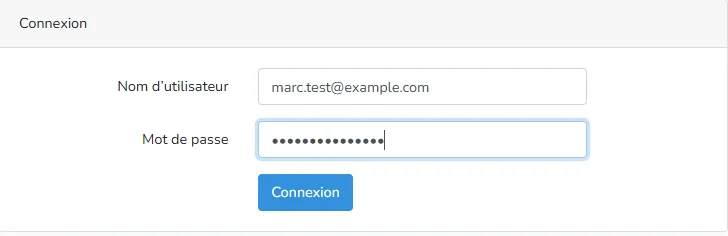
C'est là que le gestionnaire change la vie. Sur un formulaire de connexion, Bitwarden affiche la fiche correspondante directement sous le champ : un clic, et l'identifiant comme le mot de passe sont remplis. Lors de notre test sur un formulaire de démonstration, il n'a fallu ni raccourci clavier ni ouverture de l'extension — un seul clic sur la suggestion. Si rien ne s'affiche, vérifie que l'adresse du site est bien renseignée dans la fiche : c'est elle qui fait le lien.
Étape 7 : installer Bitwarden sur son téléphone
Installe l'application Bitwarden (App Store ou Google Play) et connecte-toi avec le même compte. Constat de notre essai : les fiches créées sur PC sont apparues immédiatement sur le téléphone, et — c'est la vraie force du gratuit de Bitwarden — les deux sessions restent ouvertes en même temps, sans déconnecter l'ordinateur. Active ensuite le remplissage automatique dans les réglages du téléphone et le déverrouillage par biométrie pour ne pas retaper ton mot de passe principal à chaque fois.
Pour aller plus loin : sécurité du compte et bons réflexes
Trois réglages valent le détour une fois installé. Un : active la double authentification sur ton compte Bitwarden lui-même (application d'authentification, ou clé physique type YubiKey — le gratuit en accepte jusqu'à 5). Deux : le rapport « Brèches de données » du coffre web, accessible gratuitement, vérifie si ton adresse e-mail apparaît dans des fuites connues — il a fonctionné lors de notre essai. Les cinq autres rapports (mots de passe faibles, réutilisés, exposés…) sont réservés au Premium. Trois : sache que tu peux partir à tout moment — l'export du coffre (JSON, CSV, ou JSON chiffré) est disponible en gratuit, avec le mot de passe principal redemandé avant chaque export.
Et le Premium, alors ? À 1,65 $ par mois, il ajoute les codes 2FA intégrés, les pièces jointes, les rapports de santé du coffre et l'accès d'urgence. Notre conseil ne change pas : commence gratuit, et passe au payant le jour où une de ces limites te gêne réellement. Le détail complet est sur notre fiche Bitwarden, avec notre test complet du plan gratuit.